Domain online-kolumne.de kaufen?
Wir ziehen mit dem Projekt
online-kolumne.de um.
Sind Sie am Kauf der Domain
online-kolumne.de interessiert?
domain@kv-gmbh.de · 0541-91531010
Domain online-kolumne.de kaufen?
Wie funktioniert Google Lens?
Google Lens ist eine visuelle Suchmaschine, die mithilfe von künstlicher Intelligenz und maschinellem Lernen arbeitet. Sie kann Objekte, Texte und andere visuelle Informationen erkennen und analysieren. Um Google Lens zu verwenden, öffnet man die Kamera-App auf einem kompatiblen Gerät und richtet sie auf das Objekt, das man identifizieren möchte. Google Lens analysiert dann das Bild und liefert relevante Informationen, wie z.B. ähnliche Produkte, Textübersetzungen oder Informationen zu Sehenswürdigkeiten. Man kann auch Screenshots oder bereits aufgenommene Bilder hochladen, um sie mit Google Lens zu analysieren. **
Was ist Google Lens?
Google Lens ist eine Funktion von Google, die es ermöglicht, Informationen über Objekte in der physischen Welt zu erhalten, indem man einfach die Kamera des Smartphones darauf richtet. Mit Google Lens kann man beispielsweise Texte in Bildern erkennen und übersetzen, Informationen zu Sehenswürdigkeiten erhalten oder Produkte identifizieren und kaufen. Es ist eine Art visuelle Suchmaschine, die das Internet mit der realen Welt verbindet. **

Ähnliche Suchbegriffe für Lens
Top-Angebote
Produkte zum Begriff Lens:
-
Antigravity - A1 Replacement Lens Kit (Single Lens)Ersatzlinsen-Kit liefert präzise Optik, speziell auf Antigravity A1 abgestimmt, um klare, verzerrungsfreie Bilder zu erhalten und gleichzeitig einen Linsentausch ohne aufwändige Reparaturen zu ermöglichen. Das Kit enthält die offizielle Linse sowie das erforderliche Werkzeug zum Austauschen und Reinigen der inneren Optik, wobei die Antigravity A1 Replacement Lens Kit (Single Lens)-Anleitung die Kalibrierung und Pflege begleitet. Spezifisch für Antigravity A1 entwickelt Präzisionslinse garantiert verzerrungsfreie Bildqualität Werkzeug zur Montage und Reinigung der inneren Linse enthalten Kalibrierungshinweise für optimale Kameraverschmelzung Empfohlen für saubere, staubfreie Innenräume mit unter 60 % Luftfeuchtigkeit Profitieren Sie von professioneller Wartung, die Ihren Antigravity A1 für gestochen scharfe Aufnahmen bereit hält.37,90 €*Versand: 2,99 €Sichere Weiterleitung zum Anbieter
-
Insta360 X5 Replacement Lens Kit - Double LensUpgrade-Kit für Action-Sportkamera-Zubehör für Insta360 X5 mit vollständig austauschbaren Außenlinsen für schnelle, einfache Objektivwechsel in wenigen Minuten. Insta360 CINSCAHL hält deine X5 jederzeit einsatzbereit - mit originalidentischen Ersatzlinsen und den benötigten Werkzeugen, um die Außenlinsen schnell zu entfernen und zu ersetzen. So kannst du mit Vertrauen filmen, ohne dir Sorgen um Kratzer oder versehentliche Beschädigungen zu machen. Für schnellen, einfachen und flexiblen Objektivwechsel entwickelt Vollständig austauschbare Linsen, identisch mit den Originalen Objektiv-Griffwerkzeug und Objektiv-Saugnapf enthalten Entfernungswerkzeug und Bürste enthalten Objektivtücher und Einweghandschuh-Set enthalten Objektiv-Case enthalten Wechseln, einklicken und mit minimaler Unterbrechung weiter kreativ sein.50,32 €*Versand: 2,99 €Sichere Weiterleitung zum Anbieter
-
Schreiben, begutachten, veröffentlichen, Fachbücher von Malte Ebner von Eschenbach, Stefan Rundel, Stephanie FreideDas Fachbuch "Schreiben, begutachten, veröffentlichen" bietet eine umfassende Analyse der Praktiken des wissenschaftlichen Publizierens, insbesondere im Bereich der Erwachsenenbildungswissenschaft. Die Autoren, Dr. Malte Ebner von Eschenbach, Stephanie Freide und Stefan Rundel, beleuchten die verschiedenen Selektionsmechanismen, die bei der Erstellung und Veröffentlichung wissenschaftlicher Arbeiten eine Rolle spielen. Dabei wird deutlich, dass die Formulierung von Ideen und die Begutachtung von Manuskripten nicht nur die Qualität der Ergebnisse, sondern auch die Wahrnehmung der Wissenschaftler beeinflussen. Das Buch thematisiert die Herausforderungen und Wertzuschreibungen, die mit der Sichtbarkeit von Publikationen und Zitationen verbunden sind, und bietet wertvolle Einblicke in die Dynamiken des Publizierens. Es richtet sich an alle, die sich mit den komplexen Prozessen der wissenschaftlichen Kommunikation auseinandersetzen möchten.49,90 €*Versand: 0,00 €Sichere Weiterleitung zum Anbieter




-
Wie deaktiviere ich Google Lens?
Um Google Lens zu deaktivieren, öffne die Google App auf deinem Smartphone und tippe auf das Menüsymbol in der unteren rechten Ecke. Gehe dann zu "Einstellungen" und wähle "Google Lens" aus. Dort kannst du die Funktion deaktivieren, indem du den Schalter neben "Google Lens aktivieren" ausschaltest. **
-
Wie nutze ich Google Lens?
Um Google Lens zu nutzen, öffne die Google-App auf deinem Smartphone und tippe auf das Google Lens-Symbol in der Suchleiste. Alternativ kannst du auch die Kamera-App öffnen und auf das Google Lens-Symbol tippen. Richte dann die Kamera auf das Objekt, das du erkennen möchtest, und tippe auf den Bildschirm, um den Scanvorgang zu starten. Google Lens wird das Objekt identifizieren und dir relevante Informationen dazu anzeigen. Du kannst auch Texte übersetzen, QR-Codes scannen oder Informationen zu Sehenswürdigkeiten erhalten. **
-
Wie bekomme ich Google Lens?
Um Google Lens zu nutzen, benötigst du entweder die Google Fotos App oder die Google Lens App, die du kostenlos im App Store oder Google Play Store herunterladen kannst. Wenn du ein Android-Gerät hast, ist Google Lens möglicherweise bereits in die Google Fotos App integriert. Wenn nicht, kannst du die Google Lens App separat herunterladen. Für iOS-Geräte ist Google Lens ebenfalls in der Google Fotos App verfügbar. Sobald du die App installiert hast, kannst du Google Lens verwenden, indem du in der App auf das Kamerasymbol tippst und das Objekt oder den Text scannst, den du erkennen möchtest. **
-
Was sind Lens auf Snapchat?
Was sind Lens auf Snapchat? Lens sind spezielle Filter, die es den Nutzern ermöglichen, ihre Fotos und Videos mit verschiedenen Effekten zu versehen. Diese Effekte reichen von Gesichtsverzerrungen über Farbfilter bis hin zu Animationen. Lens können sowohl statisch als auch interaktiv sein und werden von Snapchat regelmäßig aktualisiert und erweitert. Nutzer können Lens sowohl für Selfies als auch für Aufnahmen mit der Rückkamera verwenden, um ihren Inhalten eine kreative und unterhaltsame Note zu verleihen. Insgesamt sind Lens eine beliebte Funktion auf Snapchat, die es den Nutzern ermöglicht, ihre Inhalte auf spielerische Weise zu personalisieren. **

Wie deaktiviere ich Google Lens?
Um Google Lens zu deaktivieren, öffne die Google-App auf deinem Smartphone. Tippe auf dein Profilbild oder die Einstellungen und wähle dann "Google Lens" aus. Dort kannst du die Funktion deaktivieren. Alternativ kannst du auch in den Einstellungen deines Geräts nach "Google Lens" suchen und die Funktion dort deaktivieren. Wenn du Google Lens auf einem bestimmten Gerät deaktivieren möchtest, kannst du dies auch in den Einstellungen der Kamera-App tun. **
Wie benutze ich Google Lens?
Um Google Lens zu verwenden, öffnen Sie die Google-App auf Ihrem Smartphone und tippen Sie auf das Google Lens-Symbol in der Suchleiste. Richten Sie dann die Kamera auf das Objekt, das Sie identifizieren oder nach Informationen suchen möchten. Google Lens wird das Objekt analysieren und Ihnen relevante Informationen dazu anzeigen. Sie können auch Screenshots oder Fotos aus Ihrer Galerie hochladen, um ähnliche Informationen zu erhalten. Google Lens kann auch Texte in Bildern erkennen und übersetzen sowie QR-Codes scannen. **
Top-Angebote
Produkte zum Begriff Lens:
-
Lesezeichen "Lesen & Schreiben"Lesezeichen Lesen & Schreiben im 2er-Set, zum Besticken in Kreuzstich. Komplettpackung mit Arbeitsanleitung, Zählvorlage, Garn und Sticknadel. Stofffarbe: weiß, Größe: 6 x 20 cm, Material: Aida-Stoff und Garn 100 % Baumwolle (ca. 5,4 Stiche/cm).13,95 €*Versand: 4,99 €Sichere Weiterleitung zum Anbieter
-
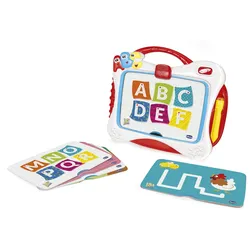
Chicco - TAFEL SCHREIBEN & LESENMit der Tafel Schreiben & Lesen von Chicco können Kinder ab 2 Jahren spielerisch die Welt der Buchstaben und Zahlen entdecken. Dieses Lernspielzeug mit LCD-Bildschirm ist darauf ausgelegt, erste Schreib- und Malversuche zu begleiten und die Kreativität zu fördern. geeignet für Kinder von 2 bis 6 Jahren LCD-Bildschirm zum Malen und Schreiben mit praktischer Lösch-Taste inklusive 10 Lernkarten zum Nachzeichnen von Buchstaben, Zahlen und Linien vier verschiedene Spielmodi für abwechslungsreichen Lernspaß kindgerechter Stift, der gut in kleinen Händen liegt feststellschieber zum Sichern der Kunstwerke Die Tafel bietet vier unterschiedliche Modi, die auf die Entwicklung des Kindes abgestimmt sind: Das Nachzeichnen von Linien schult die Feinmotorik, während das Schreiben des Alphabets und der Zahlen erste Grundlagen vermittelt. Im Modus für freies Malen kann der Fantasie freien Lauf gelassen werden. Die beiliegenden Papierkarten lassen sich mit einem Clip einfach auf dem Bildschirm befestigen und dienen als Vorlage. Sechs der Karten sind beidseitig bedruckt und bieten Linien zum Üben, drei weitere zeigen das Alphabet und die Zahlen. Gemalte Inhalte können mit dem Feststellschieber gesperrt werden, um ein versehentliches Löschen zu verhindern. Die benötigte Batterie (1x CR2032) ist bereits im Lieferumfang enthalten.11,99 €*Versand: 3,95 €Sichere Weiterleitung zum Anbieter
-
Antigravity - A1 Replacement Lens Kit (Single Lens)Ersatzlinsen-Kit liefert präzise Optik, speziell auf Antigravity A1 abgestimmt, um klare, verzerrungsfreie Bilder zu erhalten und gleichzeitig einen Linsentausch ohne aufwändige Reparaturen zu ermöglichen. Das Kit enthält die offizielle Linse sowie das erforderliche Werkzeug zum Austauschen und Reinigen der inneren Optik, wobei die Antigravity A1 Replacement Lens Kit (Single Lens)-Anleitung die Kalibrierung und Pflege begleitet. Spezifisch für Antigravity A1 entwickelt Präzisionslinse garantiert verzerrungsfreie Bildqualität Werkzeug zur Montage und Reinigung der inneren Linse enthalten Kalibrierungshinweise für optimale Kameraverschmelzung Empfohlen für saubere, staubfreie Innenräume mit unter 60 % Luftfeuchtigkeit Profitieren Sie von professioneller Wartung, die Ihren Antigravity A1 für gestochen scharfe Aufnahmen bereit hält.37,90 €*Versand: 2,99 €Sichere Weiterleitung zum Anbieter
-
Wie funktioniert Google Lens?
Google Lens ist eine visuelle Suchmaschine, die mithilfe von künstlicher Intelligenz und maschinellem Lernen arbeitet. Sie kann Objekte, Texte und andere visuelle Informationen erkennen und analysieren. Um Google Lens zu verwenden, öffnet man die Kamera-App auf einem kompatiblen Gerät und richtet sie auf das Objekt, das man identifizieren möchte. Google Lens analysiert dann das Bild und liefert relevante Informationen, wie z.B. ähnliche Produkte, Textübersetzungen oder Informationen zu Sehenswürdigkeiten. Man kann auch Screenshots oder bereits aufgenommene Bilder hochladen, um sie mit Google Lens zu analysieren. **
-
Was ist Google Lens?
Google Lens ist eine Funktion von Google, die es ermöglicht, Informationen über Objekte in der physischen Welt zu erhalten, indem man einfach die Kamera des Smartphones darauf richtet. Mit Google Lens kann man beispielsweise Texte in Bildern erkennen und übersetzen, Informationen zu Sehenswürdigkeiten erhalten oder Produkte identifizieren und kaufen. Es ist eine Art visuelle Suchmaschine, die das Internet mit der realen Welt verbindet. **
-
Wie deaktiviere ich Google Lens?
Um Google Lens zu deaktivieren, öffne die Google App auf deinem Smartphone und tippe auf das Menüsymbol in der unteren rechten Ecke. Gehe dann zu "Einstellungen" und wähle "Google Lens" aus. Dort kannst du die Funktion deaktivieren, indem du den Schalter neben "Google Lens aktivieren" ausschaltest. **
-
Wie nutze ich Google Lens?
Um Google Lens zu nutzen, öffne die Google-App auf deinem Smartphone und tippe auf das Google Lens-Symbol in der Suchleiste. Alternativ kannst du auch die Kamera-App öffnen und auf das Google Lens-Symbol tippen. Richte dann die Kamera auf das Objekt, das du erkennen möchtest, und tippe auf den Bildschirm, um den Scanvorgang zu starten. Google Lens wird das Objekt identifizieren und dir relevante Informationen dazu anzeigen. Du kannst auch Texte übersetzen, QR-Codes scannen oder Informationen zu Sehenswürdigkeiten erhalten. **
Ähnliche Suchbegriffe für Lens
-
Insta360 X5 Replacement Lens Kit - Double LensUpgrade-Kit für Action-Sportkamera-Zubehör für Insta360 X5 mit vollständig austauschbaren Außenlinsen für schnelle, einfache Objektivwechsel in wenigen Minuten. Insta360 CINSCAHL hält deine X5 jederzeit einsatzbereit - mit originalidentischen Ersatzlinsen und den benötigten Werkzeugen, um die Außenlinsen schnell zu entfernen und zu ersetzen. So kannst du mit Vertrauen filmen, ohne dir Sorgen um Kratzer oder versehentliche Beschädigungen zu machen. Für schnellen, einfachen und flexiblen Objektivwechsel entwickelt Vollständig austauschbare Linsen, identisch mit den Originalen Objektiv-Griffwerkzeug und Objektiv-Saugnapf enthalten Entfernungswerkzeug und Bürste enthalten Objektivtücher und Einweghandschuh-Set enthalten Objektiv-Case enthalten Wechseln, einklicken und mit minimaler Unterbrechung weiter kreativ sein.50,32 €*Versand: 2,99 €Sichere Weiterleitung zum Anbieter
-
Schreiben, begutachten, veröffentlichen, Fachbücher von Malte Ebner von Eschenbach, Stefan Rundel, Stephanie FreideDas Fachbuch "Schreiben, begutachten, veröffentlichen" bietet eine umfassende Analyse der Praktiken des wissenschaftlichen Publizierens, insbesondere im Bereich der Erwachsenenbildungswissenschaft. Die Autoren, Dr. Malte Ebner von Eschenbach, Stephanie Freide und Stefan Rundel, beleuchten die verschiedenen Selektionsmechanismen, die bei der Erstellung und Veröffentlichung wissenschaftlicher Arbeiten eine Rolle spielen. Dabei wird deutlich, dass die Formulierung von Ideen und die Begutachtung von Manuskripten nicht nur die Qualität der Ergebnisse, sondern auch die Wahrnehmung der Wissenschaftler beeinflussen. Das Buch thematisiert die Herausforderungen und Wertzuschreibungen, die mit der Sichtbarkeit von Publikationen und Zitationen verbunden sind, und bietet wertvolle Einblicke in die Dynamiken des Publizierens. Es richtet sich an alle, die sich mit den komplexen Prozessen der wissenschaftlichen Kommunikation auseinandersetzen möchten.49,90 €*Versand: 0,00 €Sichere Weiterleitung zum Anbieter
-
Wie bekomme ich Google Lens?
Um Google Lens zu nutzen, benötigst du entweder die Google Fotos App oder die Google Lens App, die du kostenlos im App Store oder Google Play Store herunterladen kannst. Wenn du ein Android-Gerät hast, ist Google Lens möglicherweise bereits in die Google Fotos App integriert. Wenn nicht, kannst du die Google Lens App separat herunterladen. Für iOS-Geräte ist Google Lens ebenfalls in der Google Fotos App verfügbar. Sobald du die App installiert hast, kannst du Google Lens verwenden, indem du in der App auf das Kamerasymbol tippst und das Objekt oder den Text scannst, den du erkennen möchtest. **
-
Was sind Lens auf Snapchat?
Was sind Lens auf Snapchat? Lens sind spezielle Filter, die es den Nutzern ermöglichen, ihre Fotos und Videos mit verschiedenen Effekten zu versehen. Diese Effekte reichen von Gesichtsverzerrungen über Farbfilter bis hin zu Animationen. Lens können sowohl statisch als auch interaktiv sein und werden von Snapchat regelmäßig aktualisiert und erweitert. Nutzer können Lens sowohl für Selfies als auch für Aufnahmen mit der Rückkamera verwenden, um ihren Inhalten eine kreative und unterhaltsame Note zu verleihen. Insgesamt sind Lens eine beliebte Funktion auf Snapchat, die es den Nutzern ermöglicht, ihre Inhalte auf spielerische Weise zu personalisieren. **
-
Wie deaktiviere ich Google Lens?
Um Google Lens zu deaktivieren, öffne die Google-App auf deinem Smartphone. Tippe auf dein Profilbild oder die Einstellungen und wähle dann "Google Lens" aus. Dort kannst du die Funktion deaktivieren. Alternativ kannst du auch in den Einstellungen deines Geräts nach "Google Lens" suchen und die Funktion dort deaktivieren. Wenn du Google Lens auf einem bestimmten Gerät deaktivieren möchtest, kannst du dies auch in den Einstellungen der Kamera-App tun. **
-
Wie benutze ich Google Lens?
Um Google Lens zu verwenden, öffnen Sie die Google-App auf Ihrem Smartphone und tippen Sie auf das Google Lens-Symbol in der Suchleiste. Richten Sie dann die Kamera auf das Objekt, das Sie identifizieren oder nach Informationen suchen möchten. Google Lens wird das Objekt analysieren und Ihnen relevante Informationen dazu anzeigen. Sie können auch Screenshots oder Fotos aus Ihrer Galerie hochladen, um ähnliche Informationen zu erhalten. Google Lens kann auch Texte in Bildern erkennen und übersetzen sowie QR-Codes scannen. **
* Alle Preise verstehen sich inklusive der gesetzlichen Mehrwertsteuer und ggf. zuzüglich Versandkosten. Die Angebotsinformationen basieren auf den Angaben des jeweiligen Shops und werden über automatisierte Prozesse aktualisiert. Eine Aktualisierung in Echtzeit findet nicht statt, so dass es im Einzelfall zu Abweichungen kommen kann. ** Hinweis: Teile dieses Inhalts wurden von KI erstellt.